윈도우 타이머 앱
커스터마이징 가능한 토스트 알림창을 지원하는 윈도우 앱
알림창을 내 마음대로 꾸미는 Windows 타이머 앱
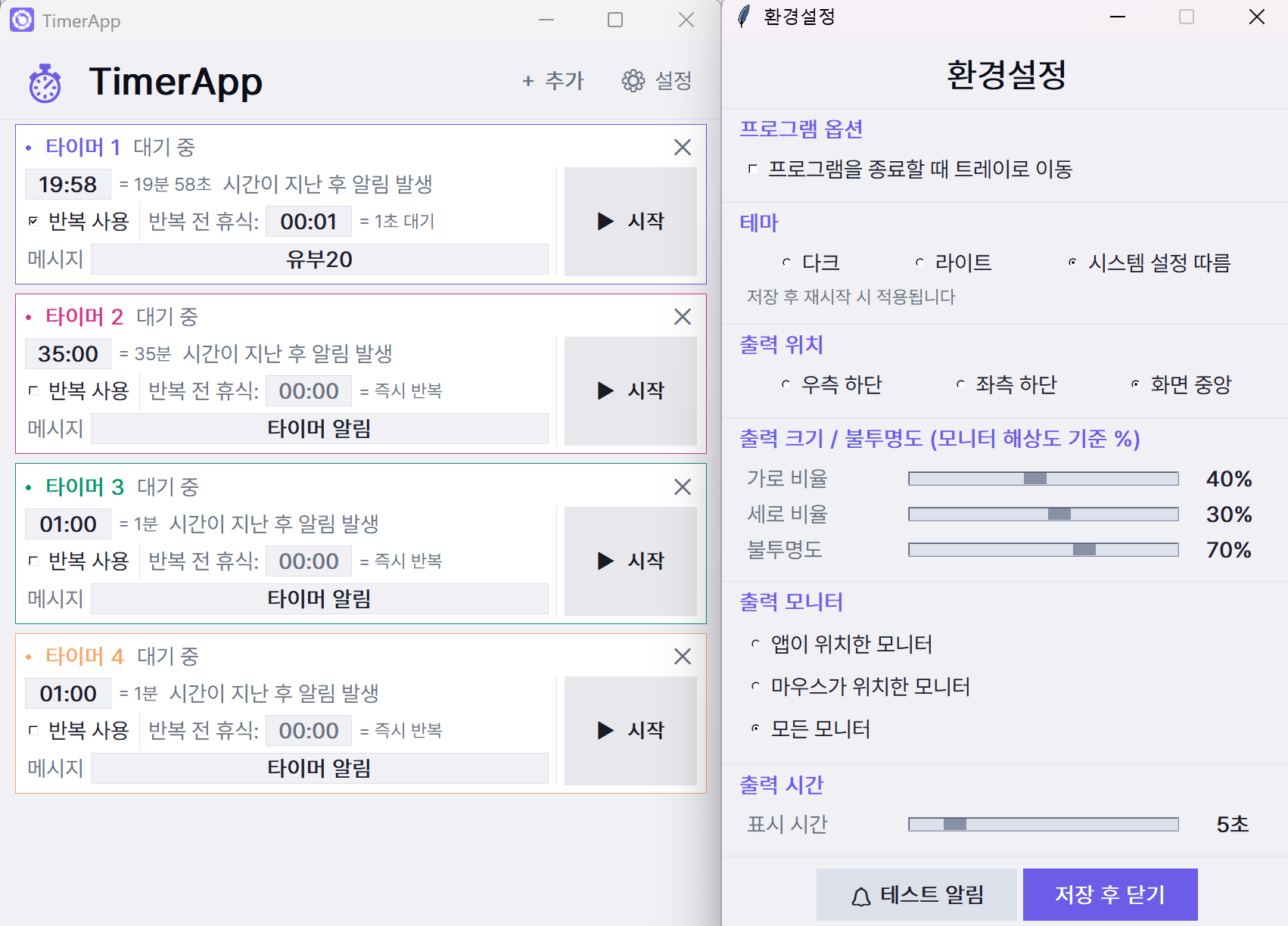
여러 개의 타이머를 동시에 돌리고, 시간이 끝나면 화면 위에 알림이 떠오릅니다. 다른 타이머와 가장 다른 점은 — 그 알림창의 위치·크기·투명도·표시 시간·뜨는 모니터까지 내가 직접 정할 수 있다는 것입니다.
무엇이 다른가요?
보통의 타이머는 알림 방식이 정해져 있습니다. TimerApp은 알림을 내 화면 환경에 맞게 바꿀 수 있습니다.
- 위치 — 우측 하단 · 좌측 하단 · 화면 중앙 중 선택
- 크기 — 화면 크기에 맞춰 가로·세로 비율(%)로 조절
- 불투명도 — 은은하게(10%)부터 또렷하게(100%)까지
- 표시 시간 — 1~30초 후 알아서 사라짐
- 뜨는 모니터 — 앱이 있는 모니터 · 마우스가 있는 모니터 · 모든 모니터 동시
- 작업 방해 없음 — 알림이 떠 있어도 그 아래를 그대로 클릭할 수 있어요. 알림 위에 마우스를 올렸을 때만 닫기 버튼이 활성화됩니다.
알림에는 남은 시간을 보여주는 진행 바가 있고, 여러 개가 동시에 뜨면 서로 겹치지 않게 위로 차곡차곡 쌓입니다.
시작하기
TimerApp.exe를 더블클릭하면 끝입니다. 따로 설치할 것도, Python 같은 프로그램을 깔 필요도 없습니다.
- Windows 전용이며, 모니터가 여러 대여도 잘 작동합니다.
- 설정과 타이머 구성은 자동으로 저장되어, 다시 켜면 그대로 복원됩니다.
사용법
타이머 만들기
- 상단
+ 추가버튼으로 타이머를 원하는 개수만큼 만듭니다. - 시간 입력 —
05:30처럼분:초로 적거나, 그냥5처럼 분 단위 숫자만 적어도 됩니다. (입력하면 옆에= 5분 30초처럼 확인 문구가 보여요.) - 메시지 — 알림창에 띄울 문구를 적습니다. (예: “스트레칭 할 시간!”)
- ▶ 시작 버튼을 누르면 카운트다운이 시작됩니다. 다시 누르면 정지됩니다.
- 타이머가 필요 없어지면 카드 오른쪽 위 ✕ 로 지웁니다.
반복 / 휴식 (인터벌)
- 반복 사용을 켜면 타이머가 끝난 뒤 자동으로 다시 시작됩니다.
- 반복 전 휴식 시간을 넣으면, 끝난 뒤 그만큼 쉬었다가 다음 회차가 시작됩니다.
- 예: 운동 50분 + 휴식 10분을 무한 반복하는 식으로 사용할 수 있어요.
알림창 꾸미기 (환경설정)
상단의 ⚙ 설정 버튼을 누르면 알림창을 원하는 대로 바꿀 수 있습니다.
| 설정 | 내용 |
|---|---|
| 테마 | 다크 · 라이트 · 시스템 설정 따름 (저장 후 재시작 시 적용) |
| 출력 위치 | 알림이 화면 어디에 뜰지 |
| 출력 크기 / 불투명도 | 알림의 가로·세로 크기와 투명도 |
| 출력 모니터 | 어느 모니터에 알림을 띄울지 (모든 모니터 동시 가능) |
| 출력 시간 | 알림이 몇 초간 표시될지 |
설정 창의 🔔 테스트 알림 버튼을 누르면, 지금 설정한 모습 그대로 알림을 미리 띄워볼 수 있습니다. 마음에 들 때까지 조절한 뒤 저장 후 닫기를 누르세요.
자주 묻는 질문
Q. 알림을 닫으려면? 알림 위에 마우스를 올리면 우측 위에 ✕ 가 활성화됩니다. 알림 아무 곳이나 클릭해도 닫힙니다. 그냥 두면 설정한 시간 뒤에 저절로 사라집니다.
Q. 알림이 작업을 가리지 않나요? 알림이 떠 있어도 그 아래 화면을 그대로 클릭할 수 있어, 하던 일을 방해하지 않습니다.
Q. 설정한 타이머가 다음에 켰을 때 사라지나요? 아니요. 타이머 목록과 설정은 자동 저장되어 다시 실행하면 그대로 복원됩니다.
댓글